
Sommaire
Votre GPS Toyota fait des siennes depuis trois semaines. Le Bluetooth décroche en pleine conversation. Ou alors vous avez lu quelque part qu'une mise à jour cartographique existait, mais impossible de savoir si votre système est compatible. Bref, vous aimeriez bien jeter un œil sous le capot du Touch and Go 2, sauf que Toyota n'a pas prévu de bouton « diagnostic » sur l'écran d'accueil. Bonne nouvelle : il existe un menu de service planqué dans votre système multimédia, et y accéder ne demande ni câble OBD, ni passage chez le concessionnaire. Ce guide vous montre la manipulation exacte, ce que vous pouvez y faire, et surtout ce qu'il ne faut pas toucher.
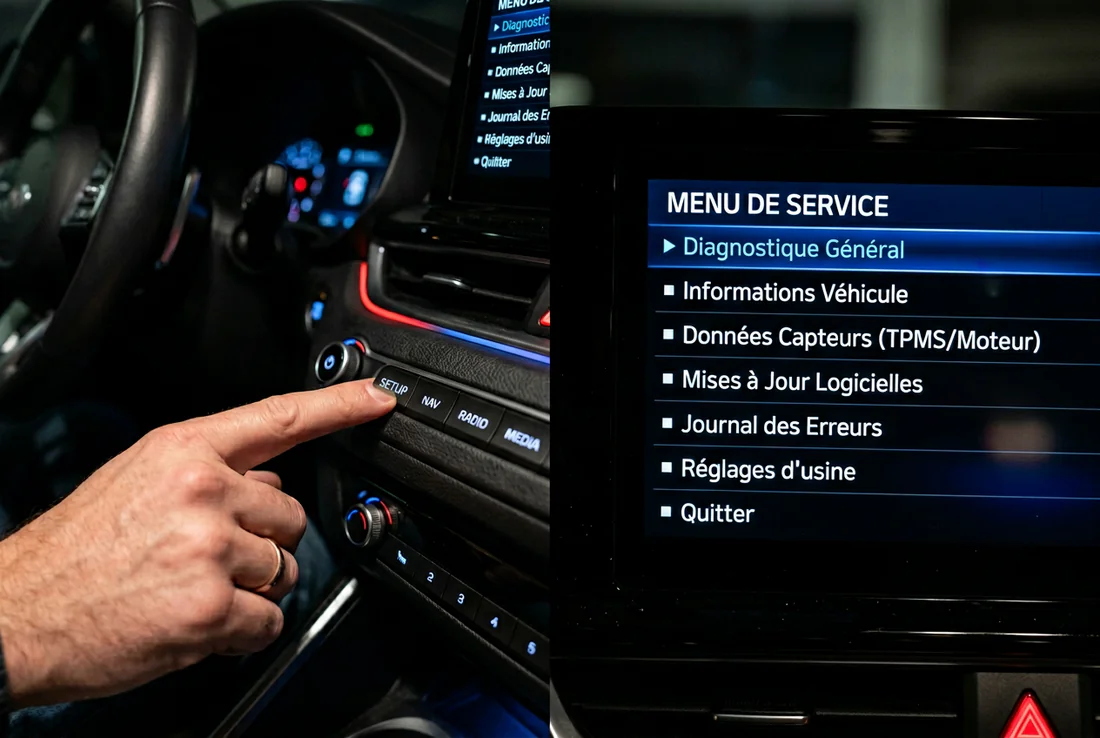
Pour accéder au menu caché du Toyota Touch and Go 2 : mettez le contact de votre véhicule. Maintenez enfoncé le bouton « Setup » (ou « Car »). Tout en le maintenant, allumez et éteignez vos veilleuses à trois reprises consécutives. L'écran bascule immédiatement sur le « Service Menu » pour diagnostiquer votre système.
Pourquoi accéder au menu de diagnostic sur votre Toyota ?
Le Service Menu (souvent appelé menu caché ou menu ingénieur) n'est pas un Easter egg pour geeks. C'est un outil de diagnostic que les techniciens Toyota utilisent en atelier lors des révisions ou des interventions sur le système multimédia. Il permet de vérifier l'état réel du matériel et du logiciel sans démonter quoi que ce soit.
Alors pourquoi un particulier irait s'y aventurer ? Les raisons sont assez concrètes :
- Vous voulez vérifier la version du firmware avant de lancer une mise à jour cartographique, histoire de ne pas télécharger un fichier incompatible avec votre système.
- Votre antenne GPS semble défaillante (le positionnement dérive de 200 mètres, la localisation met une éternité à s'accrocher), et vous aimeriez savoir si le problème vient de l'antenne requin ou d'un simple câble mal branché derrière le poste.
- Le module Bluetooth fait des caprices : votre smartphone refuse de s'appairer, ou la connexion saute toutes les cinq minutes. Le menu de diagnostic vous dit si le module répond encore correctement.
- La caméra de recul affiche une image décalée ou les lignes de guidage ne correspondent plus à la réalité.
Autrement dit, c'est un outil de pré-diagnostic. Avant de prendre rendez-vous chez votre concessionnaire Toyota et de payer une heure de main-d'œuvre pour qu'un technicien branche sa valise, vous pouvez déjà identifier (ou éliminer) certaines causes. Que vous rouliez en Yaris, en Auris, en C-HR ou en RAV4, le principe reste le même : le Touch and Go 2 embarque ce menu sur toutes les versions équipées de l'écran tactile capacitif de 7 pouces.
La procédure exacte pour ouvrir le menu caché (Étape par étape)
La manipulation est simple, mais elle demande un peu de coordination. Pas de panique, je vous détaille tout.
Avant de commencer, assurez-vous de respecter ces conditions préalables :
- Le moteur doit être éteint, mais le contact mis (position ACC ou ON selon votre modèle, c'est-à-dire la position où l'écran tactile s'allume).
- Les portes doivent être fermées.
- L'écran du Touch and Go 2 doit afficher son interface normale (page d'accueil ou n'importe quel menu standard).
Maintenant, voici la séquence :
- Repérez le bouton physique « Setup » sur la façade de votre autoradio. Sur certaines finitions, il s'appelle « Car » ou se présente sous la forme d'une icône d'engrenage. C'est un bouton physique, pas tactile.
- Appuyez sur ce bouton et maintenez-le enfoncé. Ne relâchez pas. Gardez le doigt dessus pendant toute la manipulation qui suit.
- Avec votre autre main, actionnez le commodo des phares pour allumer puis éteindre vos veilleuses. Faites-le trois fois de suite, rapidement. On parle bien des veilleuses (la première position du commodo), pas des feux de croisement.
- Relâchez le bouton « Setup ». Si la manipulation a fonctionné, l'écran bascule instantanément sur un fond sombre avec des lignes de texte en blanc ou bleu : c'est le Service Menu.
Conseil Pro
Toute la séquence doit être exécutée en moins de 5 secondes environ. Si vous prenez trop de temps entre les appels de veilleuses, le système ne reconnaît pas la combinaison. Mon conseil : entraînez-vous à manipuler le commodo des phares deux ou trois fois avant de tenter la vraie procédure. Ça évite les hésitations.
Si rien ne se passe après deux tentatives, vérifiez que vous êtes bien en position contact (pas moteur tournant, pas tout éteint). Et si ça ne fonctionne toujours pas, lisez la FAQ en fin d'article, j'y explique pourquoi certains modèles demandent un bouton différent.
D'ailleurs, puisqu'on parle d'entretien Toyota et de vérifications qu'on peut faire soi-même : si vous roulez en RAV4 et que vous prévoyez de jeter un œil à la mécanique en plus de l'électronique, notre guide complet sur le schéma de courroie accessoire Toyota RAV4 VVTi vous sera utile pour le remplacement.
Les 4 fonctionnalités principales du mode diagnostic
Une fois dans le Service Menu, l'écran affiche plusieurs sous-menus. L'interface n'a rien de sexy, c'est du texte brut sur fond noir, façon terminal des années 90. Ne vous laissez pas intimider. Voici les quatre sections qui vous seront réellement utiles.
1. Vérification de la version logicielle (Update)
C'est souvent la première raison qui pousse les gens à ouvrir ce menu. Vous cherchez la section System Information ou Version (le libellé varie légèrement selon les générations de firmware).
Ce que vous y trouvez : une série de numéros de version. Le firmware du système, la version de la cartographie installée, parfois la référence matérielle de la platine. Des suites de chiffres et de lettres qui ne parlent pas au commun des mortels, j'en conviens.
Mais ces informations ont une utilité très concrète. Quand Toyota ou un site spécialisé propose une mise à jour cartographique (la dernière en date pour 2025-2026, par exemple), la compatibilité dépend de la version firmware installée sur votre appareil. Si votre numéro de version est trop ancien, il faudra d'abord mettre à jour le firmware avant de charger les nouvelles cartes. Et ça, sans ce menu, vous n'avez aucun moyen de le vérifier vous-même.
Notez ces numéros sur votre téléphone ou prenez une photo de l'écran. Quand vous contacterez le support Toyota ou que vous chercherez la bonne mise à jour sur le portail MyToyota, on vous demandera systématiquement ces références. Autant les avoir sous la main.
2. Test du signal GPS et de l'antenne
Le sous-menu Navigation ou GPS Information est une petite mine d'or pour quiconque a des soucis de positionnement.
L'écran affiche en temps réel le nombre de satellites accrochés par votre antenne GPS, ainsi que la puissance du signal reçu pour chacun d'entre eux. Sur un système qui fonctionne correctement, vous devriez voir entre 6 et 12 satellites détectés lorsque vous êtes garé en extérieur, à découvert.
Deux satellites ou moins ? Le signal est quasi inexistant ? Ça pointe vers un problème matériel. Soit l'antenne GPS (celle qui est intégrée dans l'aileron de requin sur le toit) est HS, soit le câble coaxial qui la relie au poste s'est débranché ou a été pincé lors d'une intervention sur le plafonnier ou le ciel de toit.
Ce test permet de trancher rapidement : si les satellites s'accrochent normalement dans ce menu, le souci de votre GPS vient probablement du logiciel (cartographie corrompue, par exemple), pas du matériel. Vous économisez un diagnostic payant chez le concessionnaire.
3. Calibrage de la caméra de recul
Vous verrez une option du type Camera Setting ou Line Setup. C'est la section qui gère les lignes directrices superposées à l'image de la caméra de recul, celles qui vous indiquent la trajectoire et la distance lors des manœuvres.
Et là, je dois être très direct avec vous.
⚠️ AVERTISSEMENT : ne touchez à rien dans ce menu si votre caméra fonctionne correctement. Les lignes de guidage ont été calibrées en usine (ou en concession) en fonction de la géométrie exacte de votre véhicule. Si vous déplacez ces lignes, même de quelques pixels, les distances affichées à l'écran ne correspondront plus à la réalité. Concrètement, vous pourriez croire qu'il reste 50 centimètres derrière vous alors qu'il n'en reste que 20. Pas besoin de vous faire un dessin.
Ce menu n'est réellement utile que dans un cas précis : vous avez remplacé la caméra de recul ou le pare-chocs arrière, et les lignes sont visiblement décalées par rapport à l'axe du véhicule. Dans cette situation (et uniquement celle-là), un recalibrage peut se justifier. Mais honnêtement, je recommande de confier ça à un professionnel.
4. Diagnostic des connexions Bluetooth et USB
Le dernier sous-menu qui vaut le détour concerne les connexions sans fil et filaires du système. Vous y trouverez des informations sur l'état du module Bluetooth (actif, en veille, en erreur) et parfois sur le voltage délivré par le port USB.
Quand un smartphone refuse de s'appairer du jour au lendemain alors qu'il fonctionnait très bien la veille, on accuse souvent le téléphone. Parfois à raison. Mais il arrive que le module Bluetooth du Touch and Go 2 se fige dans un état d'erreur après une coupure de courant (batterie débranchée, fusible sauté). Ce menu vous permet de vérifier si le module répond.
Côté USB, le diagnostic est plus basique mais tout aussi utile. Si votre clé USB n'est plus détectée ou que la charge de votre téléphone est anormalement lente quand il est branché sur le port du système multimédia, un voltage trop faible dans ce menu confirme un problème électrique au niveau du connecteur.
Précautions et risques : Ce qu'il ne faut absolument pas toucher
On entre dans la partie la plus importante de cet article. Le Service Menu n'est pas un terrain de jeu. Certaines options peuvent rendre votre système inutilisable, et la réparation coûte cher.
Voici un récapitulatif clair de ce qu'il faut éviter :
| Élément du menu | Risque encouru | Recommandation |
|---|---|---|
| Memory Clear | Efface les données de calibration, les profils utilisateur et potentiellement les clés d'activation de la navigation GPS. Votre système peut exiger un code de réactivation que seul le concessionnaire possède. | Ne jamais appuyer dessus. Jamais. |
| Initialize / Factory Reset | Remet le système dans un état « sortie d'usine » brut. Vous perdez tout : appairages Bluetooth, favoris, réglages audio, et surtout la licence cartographique si elle était liée au firmware. | Strictement réservé aux techniciens Toyota avec les outils de réinjection. |
| Camera Calibration (modification des valeurs) | Fausse les distances affichées par les lignes de guidage de la caméra de recul. Risque concret lors des manœuvres. | Consulter uniquement, ne rien modifier sauf remplacement physique de la caméra. |
| Audio Test / Speaker Test à volume élevé | Certains modes de test envoient des signaux à pleine puissance dans les haut-parleurs. Risque d'endommager les membranes si le volume système est au maximum. | Si vous testez, baissez le volume général au minimum avant de lancer le test. |
| Paramètres réseau / Wi-Fi (si présents) | Modifier les paramètres réseau peut empêcher les mises à jour OTA et bloquer la communication avec l'application MyToyota. | Ne pas modifier. |
Le vrai danger, c'est le bouton Memory Clear. Je ne le répéterai jamais assez. Sur certaines versions du Touch and Go 2, cette fonction efface la clé d'activation de la navigation GPS. Sans cette clé, votre système affiche un message d'erreur au démarrage et le GPS devient inaccessible. Pour réactiver le tout, il faut passer par un concessionnaire Toyota qui injectera un nouveau code via sa valise de diagnostic. La facture peut facilement dépasser les 200 euros, et ce n'est couvert par aucune garantie puisque c'est vous qui avez provoqué le problème.
Règle d'or dans ce menu : si vous ne comprenez pas à quoi sert une option, ne la touchez pas. Consultez, lisez, notez les informations, mais gardez les doigts loin des boutons de type « Clear », « Reset » ou « Initialize ». Votre curiosité pourrait vous coûter un passage en concession.
Impossible de sortir du menu caché : Les solutions
Pas de stress. Revenir à l'interface classique du Touch and Go 2 est bien plus simple que d'y entrer.
Méthode 1 (la plus courante) : Maintenez le bouton Setup (ou Car) enfoncé pendant 3 à 5 secondes. Sur la majorité des modèles, l'écran revient à l'interface standard.
Méthode 2 (la méthode radicale mais sans risque) : Coupez le contact. Retirez la clé du Neiman (ou éloignez-vous avec la clé intelligente). Ouvrez la porte conducteur, puis refermez-la. Attendez une dizaine de secondes que le système s'éteigne complètement. Remettez le contact. Votre écran tactile redémarre normalement sur l'interface habituelle.
C'est tout. Pas besoin de manipulation spéciale, pas besoin de refaire la combinaison des veilleuses à l'envers. Le Service Menu ne « reste pas bloqué » : il disparaît dès que le système redémarre proprement.
Si malgré tout votre écran reste figé sur le menu de diagnostic après un redémarrage (c'est extrêmement rare, mais ça peut arriver si vous avez touché à un paramètre système), débranchez la borne négative de la batterie pendant 30 secondes puis rebranchez-la. Le système effectuera une réinitialisation matérielle complète et reviendra à son fonctionnement normal. Vous perdrez vos stations radio mémorisées et l'heure, mais c'est tout.
FAQ
Est-ce que l'accès au menu caché annule la garantie Toyota ?
Non, la simple consultation du Service Menu n'annule pas votre garantie. Vous ne faites que lire des informations de diagnostic, exactement comme un technicien le ferait en atelier. En revanche, si vous modifiez des paramètres profonds et que cette modification « bricke » (bloque) votre système multimédia, la réparation ne sera pas prise en charge au titre de la garantie constructeur. Toyota considérera, à juste titre, qu'il s'agit d'une intervention utilisateur non autorisée. Moralité : regarder, oui ; tripoter, non.
Peut-on activer Apple CarPlay ou Android Auto via ce menu secret ?
Non. Et je vais être catégorique là-dessus parce que c'est une question qui revient sans arrêt sur les forums. Le Touch and Go 2, dans sa version d'origine, ne supporte ni Apple CarPlay ni Android Auto. Ce n'est pas une fonctionnalité « cachée » qu'on pourrait débloquer avec une manipulation secrète : le code n'existe tout simplement pas dans le logiciel de base. Pour obtenir CarPlay ou Android Auto sur votre Toyota, il faut passer par un rétrofit officiel (remplacement ou mise à jour matérielle lourde du boîtier multimédia), proposé par certains concessionnaires. Le menu de diagnostic n'y changera rien.
Pourquoi la manipulation des phares ne fonctionne pas sur ma voiture ?
Sur certains modèles plus récents ou équipés d'un firmware différent, le bouton à maintenir enfoncé n'est pas Setup mais Car, Media, ou l'icône de l'engrenage sur la façade. Toyota a modifié la combinaison sur quelques versions, probablement pour limiter les accès accidentels. Essayez chaque bouton physique de la façade, un par un, en répétant la séquence des trois appels de veilleuses. Si aucune combinaison ne fonctionne, votre firmware a peut-être été mis à jour avec une version qui désactive complètement l'accès au Service Menu depuis l'habitacle. Dans ce cas, seul le concessionnaire pourra accéder au diagnostic via sa valise branchée sur le port OBD.